Discord应用最佳设置指南与推荐
Discord应用设置的最佳配置方案
要充分发挥Discord的功能,首先要对应用进行最佳配置。打开Discord后,进入用户设置,建议调整音频设置中的输入和输出设备,确保使用优质的麦克风和耳机,以提升通话质量。在“语音与视频”选项中,选择“高保真音频”可显著改善语音通话体验。此外,可以在“外部设备”中启用硬件加速,这将帮助系统更高效地处理音视频流。
另外,在“通知”设置中,可以选择仅接收重要提示,以避免信息干扰。隐私与安全方面,可定制谁可以发送消息或加入频道,从而保护个人信息。想了解更深层次的优化技巧,可以参考更多资源,例如Broadcaster应用设置指南和Microsoft Learn中的AI资源。通过不断调整这些设置,您会发现使用Discord变得更加流畅有效。更多Discord相关的信息,可以访问这个网站或这里。
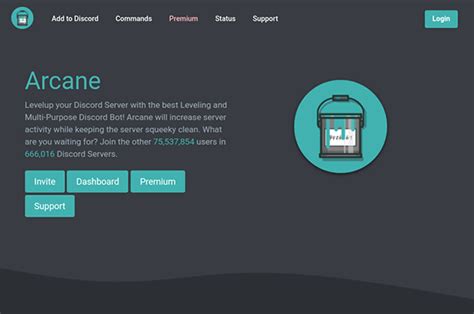
优化Discord音视频效果的方法
要提升Discord中的音视频效果,首先需要调整应用内的设置。在“用户设置”中,可以找到“语音与视频”选项,推荐将输入和输出设备选择为高质量的麦克风和耳机。此外,在“视频”部分,可以根据网络状况,适当选择720p或1080p的分辨率,以保证流畅性。另一个重要的步骤是开启硬件加速,这可以在“高级”菜单中实现,这样可以分担CPU负担,提升性能。为了避免背景噪音干扰,可以启用噪声消除功能。如果需要更深入的技术支持,可以参考Adobe技术要求或访问Microsoft Learn获取更多信息。此外,使用高性能的硬件,如ROG Strix主板也能显著提升Discord体验。如果遇到问题,可以参考Redux工具包设置以确保一切配置正常。这些步骤将有助于提升Discord通话及会议体验。
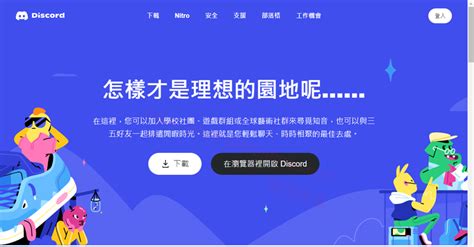
如何提升Discord语音通话质量
提升Discord语音通话质量的第一步是确保网络连接稳定。使用有线网络而非无线网络,可以减少延迟和卡顿的情况。同时,关闭不必要的后台应用,避免占用过多带宽。接下来,考虑调整音频设置。在“用户设置”中找到“语音与视频”,选择适合的输入和输出设备,确保选定的麦克风和扬声器正常工作。此外,使用耳机可以避免回声,从而提高通话清晰度。对于较大的语音频道,可调整“输入灵敏度”,使麦克风更准确地捕捉声音。最后,不妨利用 Discord 的“优先使用我的输入设备”功能,以确保应用始终采用选定的音频设备,这样有助于提升整体通话效果。更多信息,请参考Apple支持和InfoQ。
管理Discord隐私与安全设置的技巧
要有效管理Discord的隐私与安全设置,首先可以检查“用户设置”中的隐私选项。确保只允许朋友发送私人消息,而未添加的用户则无法直接联系您。这一设置可以减少来自陌生人的骚扰。同时,您可以在“安全”选项中开启双重验证,以保护您的帐户免受未授权访问。
此外,定期审查您的好友列表也是个好习惯,删除那些您不再联系的用户,可增强安全性。在加入服务器时,查看服务器的隐私政策和管理规程,确保选择可信赖的社区。最后,不要忽视定期更新您的密码,这将进一步增强帐户的安全性。通过这些简单步骤,可以让您的Discord环境更加安全可靠。
高效使用Discord通知功能的计划
在Discord中,合理管理通知可以显著提升用户体验。首先,您可以按照频道和服务器的优先级设置通知,这样重要的信息不会被淹没。在设置中,选择“只在提及时通知”选项,这样只会在有人@您时收到提醒,而不是每次发言都打扰到您。此外,利用“静音”功能,您可以选择在特定时间段内禁用某些频道的通知,避免干扰。另一个实用的功能是自定义通知声,以便快速识别不同频道的信息。通过这些简单的设置,您能更高效地使用Discord,提高消息管理能力,同时保持沟通畅通无阻。
初学者的Discord设置常见建议
对于初学者来说,正确设置Discord非常重要。首先,建议在进入服务器之前检查音频设置。确保麦克风和扬声器都已正确连接,并进行基本测试。在“用户设置”中,可以找到“语音与视频”选项,选择合适的输入输出设备,并进行音量调整。其次,熟悉“通知”设置也是关键。可以定制每个频道的通知,以避免消息过多导致的干扰。同时,阅读“隐私与安全”部分的内容,了解如何管理好友请求和隐私选项。这些基本设置将帮助您更流畅地使用Discord,为接下来的交流和互动奠定基础。
满足用户需求的Discord游戏直播配置
在进行Discord游戏直播时,合理的配置设置能显著提升用户体验。首先,确保您的网络连接稳定,这对于流畅的直播至关重要。其次,调整音频设置,降低背景噪杂,以确保观众能清晰听到您的声音和游戏音效。此外,使用高质量的麦克风和耳机可以进一步提高通话质量。同时,在设置中选择适合您电脑性能的视频编码方式,这将帮助减轻处理器负担,从而提升直播画面流畅度。建议使用Discord的“低延迟模式”,以减少与观众间的延时,让互动更加真实。最后,不妨提前进行一次测试直播,以便优化所有设置确保一切正常运行。
极简步骤实现最佳Discord体验指南
要实现最佳的Discord体验,首先确保应用的设置符合您的需求。打开应用后,登录账号并进入“用户设置”,在这里可以调整个人资料、头像和状态,确保您在社区中展现个性。接下来,进入“语音与视频”设置,选择合适的输入和输出设备,并进行音量测试,确保通话清晰。同时,在“通知”部分,可以打开或关闭不必要的通知,以减少干扰。为了增强隐私保护,建议您前往“隐私与安全”栏目,调整谁可以联系您、谁可以查看您的在线状态。最后,为了提升游戏播放体验,可以在“游戏活动”中,将正在运行的游戏添加至Discord,这样好友将知道您正在进行哪些活动。这些简单步骤将帮助您优化使用体验,让Discord能够更好地满足您的需求。